
请先阅读:WordPress通用操作说明
网站后台登陆地址:https://www.rkcshz.cn/wp-admin/
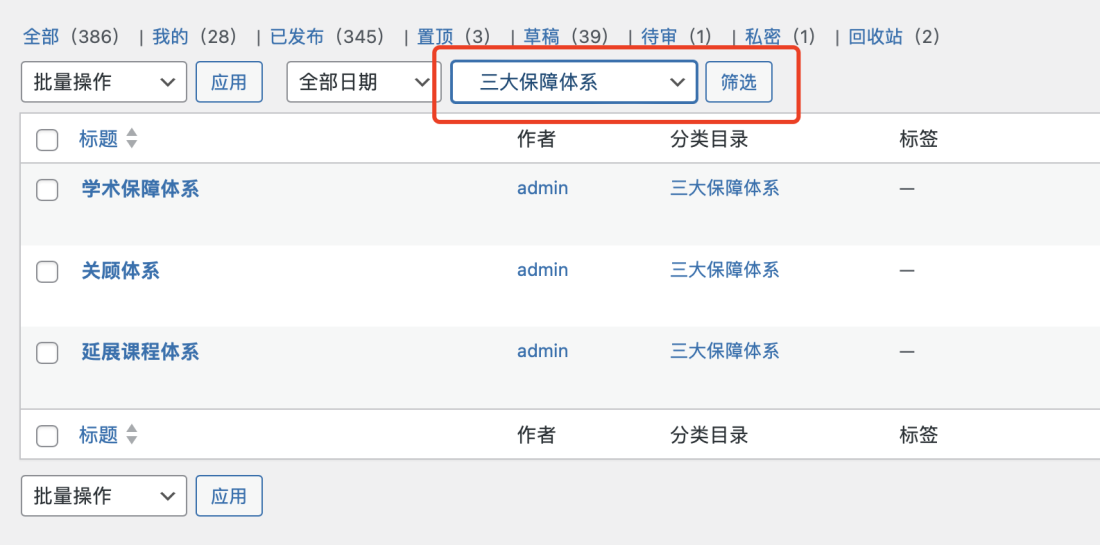
首先所有的配置选项都是“文章”,可以在“文章”-“所有文章”中通过上面分类下拉列表进行筛选:
新建文章时,请先选中对应的分类,就会自动出现相应的选项和提示文字,新建文章界面说明如下图所示(可点击放大):
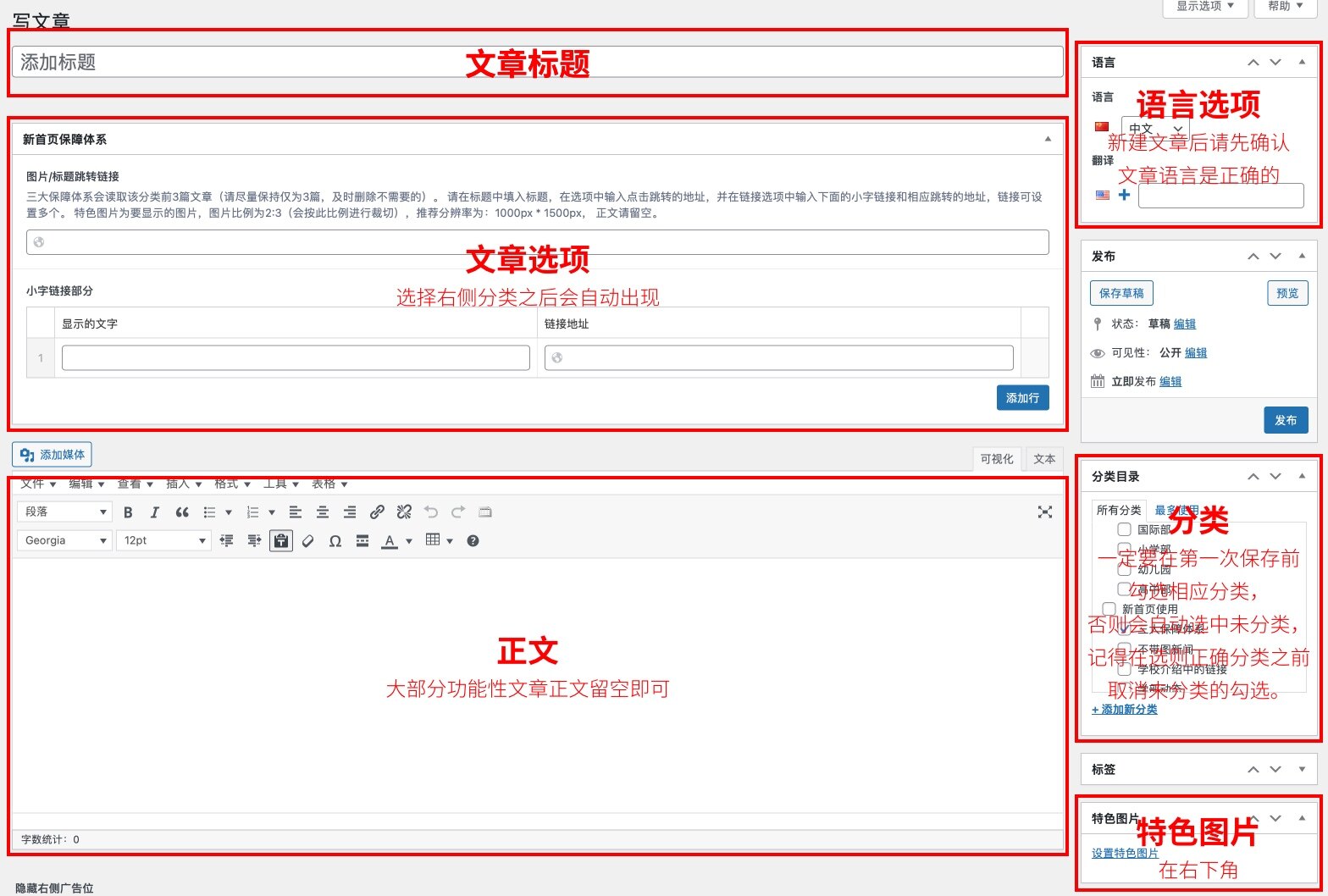
下面将一一对各项配置进行说明。
请注意新首页的相关设置分类是在“新首页使用”下的,请注意和旧分类(在“功能性分类”)的区分。
在首页显示的轮播大图,会读取该分类前10篇文章,每篇文章对应一幅图,点击跳转至链接地址,
特色图片为要显示的图片,显示的时候会根据用户浏览器窗口尺寸满屏显示(会按此比例进行裁切),推荐分辨率为:3000px * 2000px。
请注意配置了视频的同时,在视频加载出来之前,图片会优先加载,所以建议即使是视频,也配置一个图片,以防在网速过慢的时候显示空白。
正文请留空。
新闻部分分为左侧的带图新闻和右侧的不带图新闻,每个会显示前三篇文章,在发布新闻的同时勾选相应的分类即可。
学部动态会读取该分类前5篇文章(请尽量保持仅为5篇,及时删除不需要的)。
请在标题中填入标题,并在选项中输入下面的小字介绍和点击跳转的地址。
特色图片为要显示的图片,图片比例为3:2(会按此比例进行裁切),推荐分辨率为:1500px * 1000px,
正文请留空。
三大保障体系会读取该分类前3篇文章(请尽量保持仅为3篇,及时删除不需要的)。
请在标题中填入标题,在选项中输入点击跳转的地址,并在链接选项中输入下面的小字链接和相应跳转的地址,链接可设置多个。
特色图片为要显示的图片,图片比例为2:3(会按此比例进行裁切),推荐分辨率为:1000px * 1500px,
正文请留空。
请不要在此分类中添加新文章,直接修改唯一的一篇文章即可,也请勿删除该文章。
特色图片为此部分的背景图片,推荐分辨率为:3000px * 2000px。
请在选项中输入下面的按钮文字和相应跳转的地址,按钮可设置多个。
正文请留空。
请不要在此分类中添加新文章,直接修改唯一的一篇文章即可,也请勿删除该文章。
特色图片为此部分显示的图片,推荐分辨率为:1500px * 1000px。
点击之后将会进入视频列表页面。
正文请留空。
底部图标会读取该分类前6篇文章。
特色图片为图标,会按照统一高度进行按比例缩小,推荐分辨率为200px * 200px。
请在标题中填入标题,在选项中输入点击跳转的地址。
正文请留空。
首页弹窗会读取该分类前5篇文章,以轮播图的形式显示在弹窗中。
每篇文章对应一幅图,点击跳转至链接地址,特色图片为要显示的图片。
视频列表请设置特色图片为列表中显示的图片,以及跳转到第三方视频网站的链接,点击后会跳至第三方视频网站进行播放。
图片比例为2:3(会按此比例进行裁切),推荐分辨率为:1000px * 1500px,
正文请留空。
广告位(Commercial Place):每个内页右侧有一列广告位,可以显示一个小图标和一行文字,点击可以跳转到一个地址,在广告位这个分类。
所有文章顶部大图:请直接设置该文章的特色图片。
如果该文章没有特色图片,则会默认轮播通用轮播图(General Carousel)分类中文章的特色图片
新闻的顶部大图会轮播新闻轮播图(News Carousel)分类中文章的特色图片。
这两个分类中的文章只需要设置特色图片即可,请确保这两个分类中没有其它文章被错误的分配进来。
还有一个选项是在每个页面/文章右侧都可以配置不显示广告位,直接勾选即可。
员工列表:在页面(不是文章)中,首先在父级中选择对应的分类页面,则会出现职位选项,标题中填入姓名,title中填入职位,正文中填入个人介绍,特色图片选择对应的照片即可。
其余的历史分类将在新首页上线后进行清理。
请参考:多语种网站的操作说明
分类中英文对应关系:
首页轮播大图:Homepage Carousal
带图新闻:News with image
不带图新闻:News without image
首页学部动态:Academic
首页三大保障体系:Three dimensions
首页学校介绍:Links on about part
首页视频图片部分:Video image
首页底部图标:Icons in the bottom
首页弹窗:Popup window
请确保每篇文章的中文版和英文版是存在对应关系的。
网站上其它内容可能有需要管理员权限才能修改或者可能需要调整代码,具体可以联系我们进行修改。